Dressca-CMS⚓︎
概要⚓︎
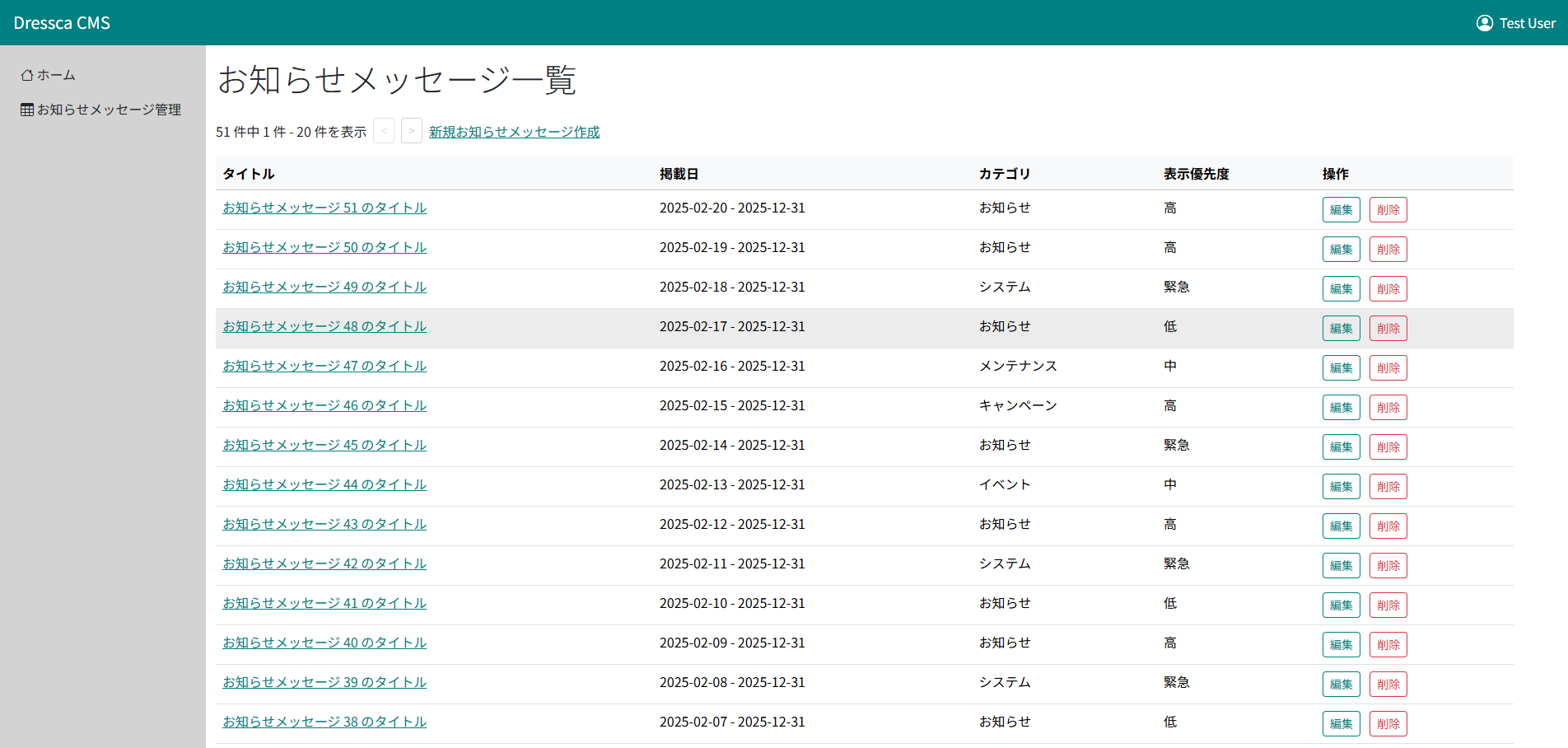
Dressca-CMS は、 Spring Framework / Spring Boot をベースとした CMS システムです。 画面に表示される HTML は Thymeleaf によりサーバーサイドでレンダリングされており、各操作は HTTP リクエストに基づくページ遷移型の画面構成として実装されています。 サンプルアプリケーションでは、ログイン機能に加え、認証済みユーザーがお知らせメッセージを管理するための一連の機能(一覧、登録、更新、削除)が実装されています。
クイックスタート⚓︎
-
以下を参照し、開発環境を構築してください。
-
以下のリンクから、サンプルアプリケーションをダウンロードしてください。
-
ダウンロードした zip ファイルのプロパティを開き、ファイルへのアクセスを許可 ( ブロックを解除 ) してから、任意のフォルダーに展開してください。 以降の手順では、「dressca-cms」フォルダーに展開したものとして解説します。
展開先のフォルダーについて
展開先のフォルダーは、浅い階層にすることを推奨します。
-
VS Code で「dressca-cms」フォルダーを開き、必要な拡張機能をインストールします。 「拡張機能」メニューから 「拡張機能のフィルター」>「推奨」>「ワークスペース推奨事項」にある拡張機能を全てインストールします。 インストール後、拡張機能の初期化処理が実行されます。 初期化処理の状態を VS Code のステータスバーで確認し、完了後次の手順に進んでください。


-
画面の装飾に利用している Bootstrap のインストールを行います。 VS Code のターミナルで、
dressca-cmsフォルダーにいることを確認し、以下のコマンドを実行します。Bootstrap のインストール 1 2
cd web/src/main/resources/static/bootstrap/ npm ci -
VS Code のアクティビティーバーにある「 Gradle 」をクリックし、サイドバーの「 GRADLE PROJECTS 」タブから以下のタスクを実行します。
dressca-cms > Tasks > build > build
-
前手順と同様に、サイドバーの「 GRADLE PROJECTS 」タブから以下のタスクを実行します。
dressca-cms > Tasks > application > bootRunDev
bootRunDev タスクのパーセンテージについて

bootRunDev タスクはサーバーとして待機するループ処理を行うため、図のようにパーセンテージが 100% になりません。 以降の手順で API にアクセスできれば、正常に起動できています。
-
以下のアドレスで、サンプルアプリケーションにアクセスできます。
-
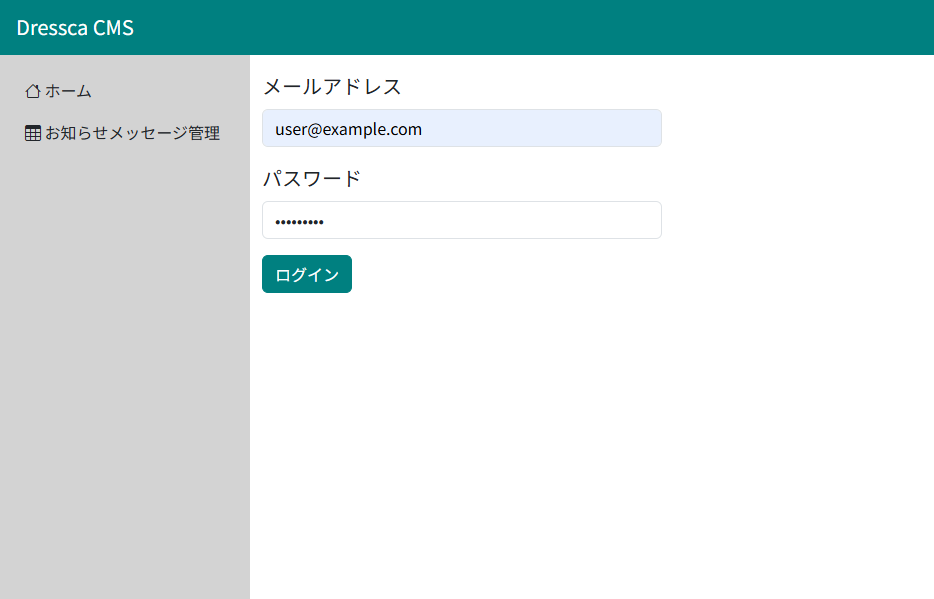
ログイン画面が表示されたら、開発環境用に設定されているメールアドレスとパスワードを入力して「ログイン」ボタンを押下してください。メールアドレスは [user@example.com] 、パスワードは [P@ssw0rd1] です。
-
ログインに成功したら、トップ画面に遷移します。左メニューから「お知らせメッセージ管理」を押下してください。お知らせメッセージ管理画面が表示されます。