入力値検証
フロントエンドのアーキテクチャに基づき、入力値検証には VeeValidate と Zod を使用します。 また、入力値検証失敗時のメッセージを管理するために、 Vue I18n を使用します。 メッセージ管理機能の実装方法の詳細に関しては、こちら を確認してください。
必要なパッケージのインストール
ターミナルを開き、対象プロジェクトのワークスペースフォルダーで以下のコマンドを実行します。
| npm install vee-validate zod@^3 @vee-validate/zod vue-i18n
|
メッセージの定義
入力値検証失敗時のメッセージを定義するため、./src/locales フォルダーに JSON ファイルを作成し、以下のように記述します。 メッセージを多言語対応する場合には、それぞれの言語の JSON ファイルを作成し、各言語のメッセージをフォルダーで分割して管理します。
| validationTextList_ja.json |
|---|
| {
"email": "メールアドレスの形式で入力してください",
"required": "値を入力してください",
"tooBig": "{0}文字以下で入力してください",
"tooSmall": "{0}文字以上で入力してください",
"invalidFormat": "正しい形式で入力してください"
}
|
入力値検証時の設定
各言語設定に基づいた、入力値検証メッセージを読み込みます。 共通スキーマをファイル ./src/validation/validation-items.ts に以下のように定義し、 Vue I18n を使用してデフォルトのエラーメッセージを設定します。
| validation-items.ts |
|---|
1
2
3
4
5
6
7
8
9
10
11
12
13
14
15
16
17
18
19
20
21
22
23
24
25 | import { z } from 'zod'
import { i18n } from '@/locales/i18n'
// 必須バリデーション関数
const required = (message: string) => z.string().trim().min(1, message)
/**
* Zod を利用したバリデーションルールを返します。
* メッセージは生成時点のロケールで確定するため、ロケール変更後は再生成が必要です。
* @returns バリデーションルールのオブジェクト
* @example
* const rules = ValidationItems()
* rules.email.safeParse('test@example.com').success // true
* rules.email.safeParse('invalid').success // false
*/
export function ValidationItems() {
const { t } = i18n.global
const validationItems = {
email: z.string().email(t('email')),
required: (requiredMessage: string = t('required')) => required(requiredMessage),
requiredEmail: (requiredMessage: string = t('required')) =>
required(requiredMessage).email(t('email')),
}
return validationItems
}
|
作成したファイルを読み込むため、 入力値を検証する Vue ファイルのスクリプト構文に以下を記述します。
| example.vue |
|---|
1
2
3
4
5
6
7
8
9
10
11
12
13
14 | <script setup lang="ts">
import { toTypedSchema } from '@vee-validate/zod'
import { z } from 'zod'
import { ValidationItems } from '@/validation/validation-items'
// フォーム固有のバリデーション定義
const { requiredEmail: requiredEmailRule, required: requiredRule } = ValidationItems()
const formSchema = toTypedSchema(
z.object({
email: requiredEmailRule(),
password: requiredRule(),
}),
)
</script>
|
AlesInfiny Maia ではフロントエンドの入力値検証に VeeValidate と Zod を利用しています。 VeeValidate v4 と Zod をつなぐための @vee-validate/zod が Zod 4 系と互換性がなく、対応予定の時期が執筆時点で未定のため、 Zod 3 系を利用しています。
入力値検証の実装は、以下の流れで行います。
- Zod 組み込みのルールを組み合わせたり、独自にロジックを実装したりしてバリデーションルールを定義する。
- VeeValidate の API (
useField(), useForm() 等) を使用して入力値のフィールドとバリデーションルールを対応させる。
VeeValidate の API については 公式ドキュメント を参照してください。
前提:実装例で使用する画面の概要
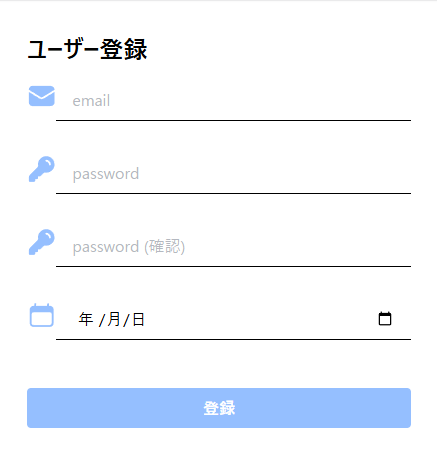
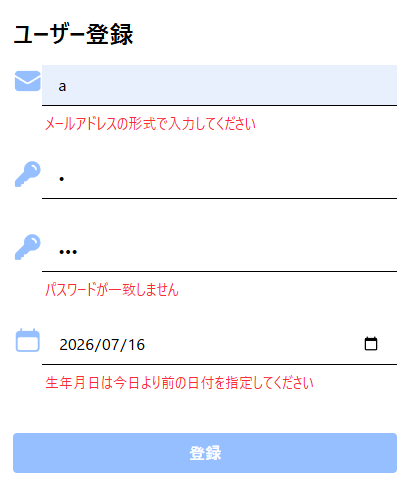
以下のような画面を実装例として使用します。
-
作成する画面のイメージ:エラーがない状態
-
作成する画面のイメージ:入力エラーがある状態
コードの全体像
画面の実装例は以下の通りです。 ValidationItems の実装についてはバリデーションルールの共通化 の共通スキーマの定義例を参照してください。
| TestRegister.vue |
|---|
 1
 2
 3
 4
 5
 6
 7
 8
 9
10
11
12
13
14
15
16
17
18
19
20
21
22
23
24
25
26
27
28
29
30
31
32
33
34
35
36
37
38
39
40
41
42
43
44
45
46
47
48
49
50
51
52
53
54
55
56
57
58
59
60
61
62
63
64
65
66
67
68
69
70
71
72
73
74
75
76
77
78
79
80
81
82
83
84
85
86
87
88
89
90
91
92
93
94
95
96
97
98
99
100
101
102
103
104
105
106
107
108
109
110
111
112
113
114
115
116
117
118
119 | <script setup lang="ts">
import { useField, useForm } from 'vee-validate'
import { toTypedSchema } from '@vee-validate/zod'
import { z } from 'zod'
import { EnvelopeIcon, KeyIcon, CalendarIcon } from '@heroicons/vue/24/solid'
import { ValidationItems } from '@/validation/validation-items'
// フォーム固有のバリデーション定義
const { requiredEmail: requiredEmailRule, required: requiredRule, birthdateSchema: birthdateRule } = ValidationItems()
const formSchema = toTypedSchema(
z
.object({
email: requiredEmailRule(),
password: requiredRule(),
passwordConfirm: requiredRule(),
birthdate: birthdateRule,
})
.refine((data) => data.password === data.passwordConfirm, {
message: "パスワードが一致しません",
path: ["passwordConfirm"],
}),
)
const { meta } = useForm({
validationSchema: formSchema,
initialValues: { email: '', password: '', passwordConfirm: '', birthdate: '' },
})
const { value: email, errorMessage: emailError } = useField<string>('email')
const { value: password, errorMessage: passwordError } = useField('password')
const { value: passwordConfirm, errorMessage: passwordConfirmError } = useField('passwordConfirm')
const { value: birthdate, errorMessage: birthdateError } = useField<string>('birthdate')
const isInvalid = () => {
// 検証の成功/失敗を判定
return !meta.value.valid
}
const registerOnClick = () => {
// 登録処理
}
</script>
<template>
<div class="container mx-auto max-w-sm">
<form class="mt-8">
<div class="form-group mb-4">
<span class="text-2xl font-medium">ユーザー登録</span>
</div>
<div class="form-group">
<div class="flex justify-between">
<EnvelopeIcon class="h-8 w-8 text-blue-500/50" />
<input
id="email"
v-model="email"
type="text"
placeholder="email"
autocomplete="username"
class="w-full border-b px-4 py-2 placeholder-gray-500/50 focus:border-b-2 focus:border-indigo-500 focus:outline-hidden"
/>
</div>
<p id="email-error" class="px-8 py-2 text-sm text-red-500">{{ emailError }}</p>
</div>
<div class="form-group mt-4">
<div class="flex justify-between">
<KeyIcon class="h-8 w-8 text-blue-500/50" />
<input
id="password"
v-model="password"
type="password"
placeholder="password"
autocomplete="current-password"
class="w-full border-b px-4 py-2 placeholder-gray-500/50 focus:border-b-2 focus:border-indigo-500 focus:outline-hidden"
/>
</div>
<p id="password-error" class="px-8 py-2 text-sm text-red-500">{{ passwordError }}</p>
</div>
<div class="form-group mt-4">
<div class="flex justify-between">
<KeyIcon class="h-8 w-8 text-blue-500/50" />
<input
id="password-confirm"
v-model="passwordConfirm"
type="password"
placeholder="password (確認)"
autocomplete="current-password"
class="w-full border-b px-4 py-2 placeholder-gray-500/50 focus:border-b-2 focus:border-indigo-500 focus:outline-hidden"
/>
</div>
<p id="password-confirm-error" class="px-8 py-2 text-sm text-red-500">{{ passwordConfirmError }}</p>
</div>
<div class="form-group mt-4">
<div class="flex justify-between">
<CalendarIcon class="h-8 w-8 text-blue-500/50" />
<input
id="birthdate"
v-model="birthdate"
type="date"
placeholder="birthdate"
class="w-full border-b px-4 py-2 placeholder-gray-500/50 focus:border-b-2 focus:border-indigo-500 focus:outline-hidden"
/>
</div>
<p id="birthdate-error" class="px-8 py-2 text-sm text-red-500">{{ birthdateError }}</p>
</div>
<div class="form-group mt-8">
<button
type="button"
class="w-full rounded-sm bg-blue-500 px-4 py-2 font-bold text-white hover:bg-blue-700 disabled:bg-blue-500/50"
:disabled="isInvalid()"
@click="registerOnClick"
>
登録
</button>
</div>
</form>
</div>
</template>
|
単項目チェックの実装
Zod 組み込みのルール使用
基本的な単項目チェックを行う場合、 Zod 組み込みのルールを呼び出します。 使用可能な組み込みのルールについては 公式ドキュメント を参照してください。
作成する画面の「ユーザー名(メールアドレス)」の検証をする場合、以下のように実装します。
実装例
 1
 2
 3
 4
 5
 6
 7
 8
 9
10
11
12
13
14
15
16
17
18
19
20
21
22
23
24
25
26
27
28
29
30
31
32
33
34
35
36
37
38
39
40
41
42
43
44
45
46
47
48
49 | <script setup lang="ts">
import { useField, useForm } from 'vee-validate'
import { toTypedSchema } from '@vee-validate/zod'
import { z } from 'zod'
const formSchema = toTypedSchema(
// 対象のフィールドがメールアドレス形式であることを確認
z.object({
email: z.string().email(),
}),
)
const { meta } = useForm({
validationSchema: formSchema,
initialValues: { email: '' },
})
const { value: email, errorMessage: emailError } = useField<string>('email')
const isInvalid = () => {
// 検証の成功/失敗を判定
return !meta.value.valid
}
const registerOnClick = () => {
// 登録処理
}
</script>
<template>
<!-- ... -->
<input
id="email"
v-model="email"
type="text"
placeholder="email"
autocomplete="username"
class="w-full border-b px-4 py-2 placeholder-gray-500/50 focus:border-b-2 focus:border-indigo-500 focus:outline-hidden"
/>
<p id="email-error" class="px-8 py-2 text-sm text-red-500">{{ emailError }}</p>
<!-- ... -->
<button
type="button"
class="w-full rounded-sm bg-blue-500 px-4 py-2 font-bold text-white hover:bg-blue-700 disabled:bg-blue-500/50"
:disabled="isInvalid()"
@click="registerOnClick"
>
登録
</button>
</template>
|
検証ロジックのカスタマイズ
独自の検証ロジックを使用して単項目チェックを行う場合は、 refine() を使用して検証ロジックを実装します。 以下は、「生年月日」に入力された日付が今日よりも前の日付であることを検証し、検証失敗した場合にエラーメッセージを表示する例です。
| const birthdateSchema = z.string().refine((val) => {
const inputDate = new Date(val)
const today = new Date()
today.setHours(0, 0, 0, 0)
return inputDate < today
}, {
message: "生年月日は今日より前の日付を指定してください",
})
|
項目間チェックの実装
refine() を使用して複数の項目の入力値に関わる検証を実装できます。 単項目チェックでは z.string() のような単独のフィールドにチェーンする形で refine() を使用していましたが、 項目間チェックで refine() を使用する際は z.object() にチェーンする形で実装します。
以下はパスワードと確認用パスワードの入力値が一致するか確認する例です。
| const schema = z
.object({ password: z.string(), passwordConfirm: z.string() })
.refine((data) => data.password === data.passwordConfirm, {
message: "パスワードが一致しません",
})
|
公式ドキュメントでの実装例は こちら です。
項目間チェックには superRefine() も使用できます。 複数エラーを同時に出したい場合や、項目ごとに異なるエラーを出したい場合など、細かなカスタマイズが必要なときは superRefine() が適しています。
バリデーションルールの共通化
アプリケーション内でバリデーションルールやエラーメッセージを共通化する場合、スキーマとして定義し、各フィールドで適用します。
共通スキーマの定義例
以下の共通スキーマの定義例では、必須バリデーションを他のバリデーションルールよりも先に実行するために必須バリデーションを関数化しています。
| validation-items.ts |
|---|
1
2
3
4
5
6
7
8
9
10
11
12
13
14
15
16
17
18
19
20
21
22
23
24
25
26
27
28
29
30 | import { z } from 'zod'
import { i18n } from '@/locales/i18n'
// 必須バリデーション関数
const required = (message: string) => z.string().trim().min(1, message)
export function ValidationItems() {
const { t } = i18n.global
const validationItems = {
email: z.string().email(t('email')),
required: (requiredMessage: string = t('required')) => required(requiredMessage),
requiredEmail: (requiredMessage: string = t('required')) =>
required(requiredMessage).email(t('email')),
samePasswordSchema: z
.object({ password: z.string(), passwordConfirm: z.string() })
.refine((data) => data.password === data.passwordConfirm, {
message: "パスワードが一致しません",
path: ["passwordConfirm"],
}),
birthdateSchema: z.string().refine((val) => {
const inputDate = new Date(val)
const today = new Date()
today.setHours(0, 0, 0, 0)
return inputDate < today
}, {
message: "生年月日は今日より前の日付を指定してください",
}),
}
return validationItems
}
|
共通スキーマの参照
| 共通スキーマの参照 |
|---|
1
2
3
4
5
6
7
8
9
10
11
12
13
14
15
16
17 | <script setup lang="ts">
import { useField, useForm } from 'vee-validate'
import { toTypedSchema } from '@vee-validate/zod'
import { z } from 'zod'
import { ValidationItems } from '@/validation/validation-items'
const { requiredEmail: requiredEmailRule, required: requiredRule } = ValidationItems()
const formSchema = toTypedSchema(
z.object({
userName: requiredEmailRule('ユーザー名は必須です。'),
password: requiredRule('パスワードは必須です。'),
// ...
}),
)
// ...
</script>
|
共通のエラーメッセージのカスタマイズ
Zod 3 系では ZodErrorMap を独自に定義して適用することで、適用範囲のエラーメッセージをカスタマイズできます。 ZodErrorMap は、検証失敗の情報 (issue) を受け取ってカスタムメッセージを返す関数です。 Zod は内部的にデフォルトのエラーマップを使ってエラーメッセージを生成しているため、独自のエラーマップに差し替えることで、エラーメッセージを一括でカスタマイズできます。 これにより、エラーメッセージを共通化し、設定漏れを防げます。
-
エラーごとにエラーメッセージを指定し、 ZodErrorMap を定義します。
ZodErrorMap の定義例
| zod-settings.ts |
|---|
 1
 2
 3
 4
 5
 6
 7
 8
 9
10
11
12
13
14
15
16
17
18
19
20
21
22
23
24
25
26
27
28
29
30
31
32
33
34
35
36 | import { type ZodErrorMap, ZodIssueCode } from 'zod'
import { i18n } from '@/locales/i18n'
// 必須入力項目の最小文字数
const RequiredMinLength = 1
/**
* カスタムエラーマップ
* @param issue Zodのエラー情報
* @param ctx コンテキスト情報
* @returns カスタムエラーメッセージ
*/
export const customErrorMap: ZodErrorMap = (issue, ctx) => {
const { t } = i18n.global
switch (issue.code) {
// 型に誤り
case ZodIssueCode.invalid_type:
return { message: t('invalidFormat') }
case ZodIssueCode.too_big:
return { message: t('tooBig', [issue.maximum]) }
case ZodIssueCode.too_small:
if (issue.minimum === RequiredMinLength) {
return { message: t('required') }
}
return { message: t('tooSmall', [issue.minimum]) }
// 文字列のフォーマット違反
case ZodIssueCode.invalid_string:
return { message: t('invalidFormat') }
}
// デフォルトのメッセージを返す
return { message: ctx.defaultError }
}
|
-
setErrorMap() を呼び出し、定義した ZodErrorMap をグローバルに適用します。
ZodErrorMap の適用
| main.ts |
|---|
| import { z } from 'zod'
import { customErrorMap } from '@/validation/zod-settings'
// createApp() の前に呼び出す
z.setErrorMap(customErrorMap)
const app = createApp(App)
// ...
|
各フィールドにエラーメッセージを個別に指定している場合は、ZodErrorMap で定義した内容よりも優先されます。