ブランクプロジェクトの作成⚓︎
下記の手順では、 Node.js のルートプロジェクトとワークスペースを作成し、作成したワークスペースに Vue.js のブランクプロジェクトを作成します。 本ページに記載しているターミナルの出力例は、 Node.js v24 系 、 npm v11 系 、 create-vue v3.24.0 を使用してプロジェクトを作成した際のものです。バージョンが異なる場合、出力内容は異なる可能性があります。
プロジェクトの全体像⚓︎
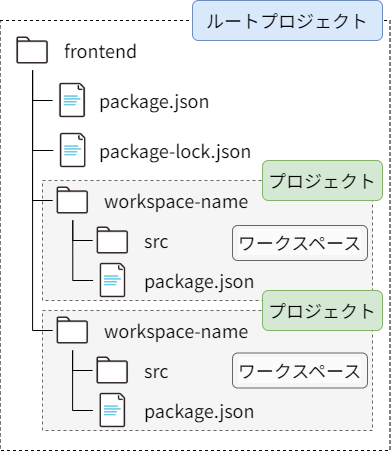
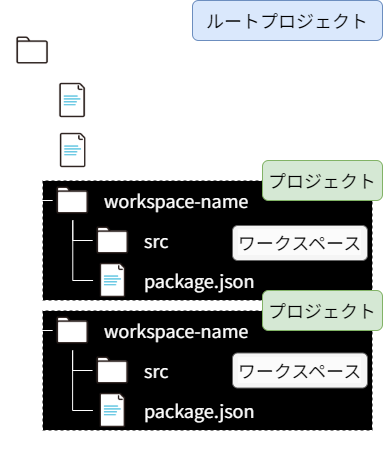
mono-repo 構成では、 複数のフロントエンドアプリケーションのプロジェクトを 1 つのリポジトリで管理します。 npm workspaces を用いることで、 プロジェクトごとにワークスペースを作成し、管理できます。 プロジェクトをまたがるワークスペースや、ワークスペースをまたがるプロジェクトを作成できますが、 原則としてワークスペースとプロジェクトが 1:1 で対応するようにします。
プロジェクトの初期化⚓︎
以下のコマンドを実行して、ルートプロジェクトを初期化します。
1 | |
実行に成功すると、 package.json ファイルが作成されます。
1 2 3 4 5 6 7 8 9 10 11 12 13 14 15 16 | |
npm init コマンドのオプションについて
npm init コマンドの実行時に指定しているオプションの目的は下記の通りです。
-y対話的な質問を省略し、すべて既定値を使って package.json を自動生成するオプションです。--init-type=modulepackage.json に"type": "module"を追加し、ESM 形式をデフォルトとして扱うようにします。--init-privatepackage.json に"private": trueを設定し、誤って npm レジストリへ公開されることを防ぎます。
Vue.js およびオプションのインストール⚓︎
以下のコマンドを実行し、任意のワークスペース名(プロジェクト名)を指定して Vue.js をインストールします。
1 | |
create-vue パッケージをインストールする必要があり、続行するかどうかを確認するメッセージが表示されるので、「y」を選択します。
-w オプションで指定したワークスペース名と同じ名称を入力します。
1 2 3 4 5 | |
TypeScript を使用するかどうかを確認されるので、 Yes を選択します。
1 2 3 | |
インストールオプションを確認されるのでそれぞれインストールするかどうかを選択します。フロントエンドアプリケーションのアーキテクチャに基づき、使用するものを選択すると、以下のようになります。 「 Linter (error prevention) 」を選択すると、 ESLint がインストールされます。
1 2 3 4 5 6 7 8 9 | |
E2E テストのフレームワークには Playwright を選択します。
1 2 3 4 | |
以下の実験的機能は選択しません。
1 2 3 4 5 6 | |
サンプルコードの生成をスキップするか選択します。 どちらを選択しても構いませんが、本ページ以降のガイドでは、 No を選択しサンプルコードを生成したことを前提として説明します。
1 2 3 | |
プロジェクトの作成が完了すると以下のように Git コマンドを実行して構成管理するよう勧められますが、ここでのコマンド実行は不要です。
1
2
3
| |
Oxlint の除去⚓︎
create-vue で Linter を選択すると、 ESLint に加えて Oxlint が必ずインストールされる構成になります。 本ガイドではリンターを ESLint に一本化するため、パッケージをインストールする前に、ワークスペースから Oxlint を除去します。
ワークスペースの直下にいることを確認し、以下のとおり変更します。
-
Oxlint の設定ファイル .oxlintrc.json を削除します。
-
package.json の
scriptsからlint:oxlintとlint:eslintを削除し、lintを ESLint の直接実行に変更します。package.json(変更前) 1 2 3
"lint": "run-s \"lint:*\"", "lint:oxlint": "oxlint . --fix", "lint:eslint": "eslint . --fix --cache",package.json(変更後) 1"lint": "eslint . --fix --cache", -
package.json の
devDependenciesからoxlintとeslint-plugin-oxlintを削除します。 -
eslint.config.ts から、 eslint-plugin-oxlint の import と、 Oxlint の設定ファイルを読み込む行を削除します。
eslint.config.ts(削除する行) 1 2 3
import pluginOxlint from 'eslint-plugin-oxlint' ...pluginOxlint.buildFromOxlintConfigFile('.oxlintrc.json'), -
.vscode/extensions.json の
recommendationsから、 Oxlint の拡張機能oxc.oxc-vscodeを削除します。
ブランクプロジェクトのビルドと実行⚓︎
ルートプロジェクト直下へ移動して以下のようにコマンドを実行してください。 必要なパッケージをインストールしてアプリケーションを実行します。
1 2 3 | |
npm run dev が成功すると以下のように表示されるので、「 Local: 」に表示された URL をブラウザーで表示します。ブランクプロジェクトのランディングページが表示されます。
1 2 3 4 5 6 7 8 9 10 11 | |