プロジェクトの共通設定⚓︎
プロジェクト全体の設定として、ルートプロジェクト内で設定すべき内容について解説します。 Spring Initializr で作成したルートディレクトリを Visual Studio Code 等で開いてください。
マルチプロジェクト構成のための設定⚓︎
Spring Initializr を利用して作成したプロジェクトの雛型は、単一のプロジェクト構成を想定したものであるため、マルチプロジェクトとして動作するようにします。
ルートプロジェクト内に配置したサブプロジェクトをプロジェクトとして取り込むように、ルートプロジェクト直下の settings.gradle を修正します。以下のように、rootProject.name にルートプロジェクトの名前を設定し、 include にサブプロジェクトの名前を列挙します。なお各プロジェクトの名前はフォルダー名(Spring Initializr で設定した Metadata: Artifact)に対応します。
| {ルートプロジェクト}/settings.gradle | |
|---|---|
1 2 | |
次に、ルートプロジェクトにある不要な記述を取り除きます。build.gradleから以下の項目を削除してください。
| {ルートプロジェクト}/build.gradle | |
|---|---|
1 2 3 4 5 6 7 8 9 10 11 12 13 14 15 16 17 18 19 20 21 22 23 24 25 26 27 28 29 | |
ビルドスクリプトの共通化⚓︎
ビルドをする上で、各サブプロジェクト共通の設定は、ルートプロジェクトの build.gradle 内の subprojects ブロックに定義します。 ここに定義された内容は、全てのサブプロジェクトで定義したものと同等の扱いになります。 Spring Initializr を利用して作成したプロジェクトには subprojects ブロックがないため、 dependencies ブロックの下部に以下の記述を追加します。
| {ルートプロジェクト}/build.gradle | |
|---|---|
1 2 | |
設定内容はそれぞれのプロジェクトによりますが、一般的な設定項目について以降で解説します。 プラグインおよびライブラリのバージョンについてはプロジェクトに合わせて適切に選定してください。 特別な要件がない場合には Maven Repository を参照して最新版を利用し、バージョンによるエラーについては適宜対応してください。
また、以降の手順で追加するそれぞれのブロックは、並んでいる順番によっては正常に動作しない場合があります。 本ページの下部に、本手順を全て実行した際の例を示しているので、適宜そちらを参照してください。
プラグインの導入⚓︎
各サブプロジェクト共通で利用する Gradle のプラグインを定義します。 以下が適用候補です。
- Java プラグイン: Java プロジェクトをビルドする基本的なプラグイン
- Checkstyle プラグイン: 静的テストツール用のプラグイン
- SpotBugs プラグイン: 静的テストツール用のプラグイン
- JaCoCo プラグイン: カバレッジ取得ツール用プラグイン
| {ルートプロジェクト}/build.gradle | |
|---|---|
1 2 3 4 5 6 | |
SpotBugs プラグインは Gradle の標準的なプラグインセットに含まれていないため、別途設定が必要になります。 plugins ブロックに以下の記述を追加してください。 またバージョンは こちら を参照してください。
| {ルートプロジェクト}/build.gradle | |
|---|---|
1 2 3 | |
依存ライブラリの設定⚓︎
サブプロジェクト毎の役割に関わらず、システム全体で利用され得るライブラリについては、共通の依存ライブラリとして定義します。 AlesInfiny Maia OSS Edition ではボイラープレートコードを削減するためのライブラリである Lombok の使用を推奨しています。
設定の手順として、まずは Spring Initializr でルートプロジェクトの雛型作成の際に追加された dependencies ブロックを、 subprojects ブロック内に移動させます。 その後、 dependencies ブロックに必要な依存ライブラリを以下のように追加します。
| {ルートプロジェクト}/build.gradle | |
|---|---|
1 2 3 4 5 6 7 8 9 | |
Lombok 利用時に JDK 24 以降で出力される警告について
Lombok は内部で sun.misc.Unsafe の終了予定 API を利用しています。 そのため JDK 24 以降でコンパイルすると、以下のような警告が出力されます。
1 | |
この警告を抑止する場合、コンパイラの JVM 引数に --sun-misc-unsafe-memory-access=allow を指定します。 options.forkOptions.jvmArgs はコンパイラをフォークしたときにのみ適用されるため、併せて options.fork を有効にしてください。
| {ルートプロジェクト}/build.gradle | |
|---|---|
1 2 3 4 5 6 | |
JEP 498 により、 JDK 26 以降はこのオプションの既定値が deny となります。 JDK 26 以降へ移行する際は、 Lombok の対応状況 を確認してください。
依存ライブラリのバージョン固定⚓︎
バージョン管理方針 に従い、ルートと各サブプロジェクトで依存関係ロックを有効にします。 LockMode.STRICT は、解決する依存関係のロック状態がない場合もエラーにします。
| {ルートプロジェクト}/build.gradle | |
|---|---|
1 2 3 4 5 6 7 8 9 10 11 | |
併せて、全プロジェクトの依存関係を解決する allDependencies タスクを追加します。
| {ルートプロジェクト}/build.gradle | |
|---|---|
1 2 3 4 5 6 | |
依存関係を設定した後、ビルド前にルートプロジェクト直下で以下を実行します。 以降の手順で依存関係を追加・変更した場合も、ビルド前に再実行してください。
| ロックファイルの生成・更新 | |
|---|---|
1 | |
解決された依存関係のロック状態は、各プロジェクト直下の gradle.lockfile に保存されます。 たとえば、 web プロジェクトでは web/gradle.lockfile に保存されます。
ロックの対象
lockAllConfigurations() は、 buildscript の依存関係を対象に含めません。 Gradle の依存関係ロックのその他の設定については、こちら を参照してください。
タスクの設定⚓︎
導入したプラグインによって定義されたタスクに対して、必要であれば設定を追加します。 設定項目や設定の要否はプラグインによります。 例えば、各種ツール類のバージョン指定や、静的テストツールのルールのようなインプットファイルの指定、レポート等の出力設定などが一般的には考えられます。
AlesInfiny Maia OSS Edition (以降、 AlesInfiny Maia )として推奨する各プラグインの設定は、以下の通りです。
Java プラグイン⚓︎
Java プラグインのカスタマイズを行う build.gradle の設定方法を解説します。
本ガイドではカスタマイズの具体例として、以下のシナリオの例を示します。
-
ビルドに使用する Java のバージョンを Toolchain で指定する
Java のバージョンをサブプロジェクト毎に定義すると、バージョンの不一致や更新漏れが発生しやすくなります。 そのため Toolchain の設定はルートプロジェクトの
subprojectsブロックに定義し、システム全体で集約管理することを推奨します。 -
test タスクでは
testプロファイルを使用する - テストフレームワークとして JUnit5 を使用する
-
ソースファイルの文字コードを明示的に指定する
実行環境(OS や JDK の設定)によっては、ソースファイルの文字コードを正しく認識できず、コンパイル時に文字化けやエラーを引き起こす可能性があります。 このような事態を避けるため、
compileJavaタスク、compileTestJavaタスクおよびjavadocタスクのencodingオプションで、文字コードを明示的に指定することを推奨します。
これらのシナリオを踏まえた build.gradle の設定例は以下の通りです。
| {ルートプロジェクト}/build.gradle | |
|---|---|
1 2 3 4 5 6 7 8 9 10 11 12 13 14 15 16 17 | |
Java プラグインのその他の設定項目については、こちら を参照してください。
Checkstyle プラグイン⚓︎
Checkstyle プラグインのカスタマイズを行う build.gradle の設定方法を解説します。
Checkstyle を利用する場合、静的テストを実行する際のルールをインプットファイルで定義します。 Google Style に準拠したルールを適用する場合、 Checkstyle が提供する インプットファイル を利用します。 独自のルールを定義したい場合には、このインプットファイルを編集してください。
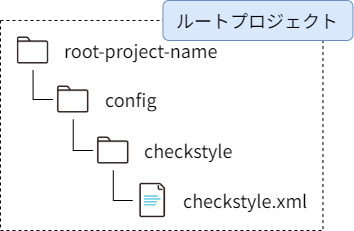
デフォルトの設定では、以下の階層にある checkstyle.xml ファイルをインプットファイルとして読み込みます。ダウンロードしたインプットファイルの名前を checkstyle.xml に変更した後、フォルダーを追加して適切な位置に配置してください。
インプットファイルの命名や設置する階層をカスタマイズする場合
インプットファイルに任意の命名を適用する場合や、上記の階層以外にある checkstyle.xml をインプットファイルとして読み込む場合には、 build.gradle に以下の記述を追加してください。
| {ルートプロジェクト}/build.gradle | |
|---|---|
1 2 3 4 5 6 7 8 | |
また、自動生成されたクラスなど、特定のクラスに対して Checkstyle の静的テスト対象から除外するように設定できます。 設定方法については、こちら を参照してください。
Checkstyle が解析に利用するツール本体のバージョン(toolVersion)は明示的に指定してください。 バージョンを指定しない場合、 Gradle が提供するデフォルトバージョンが利用されます。 Gradle のデフォルトバージョンの Checkstyle では、 Google Style のインプットファイルを適用したタスクでバージョン間の機能の違いにより、エラーとなる可能性があります。 こちら を参照して、利用する JDK のバージョンと互換性のある範囲で、以下の toolVersion に適切なバージョンを指定してください。
| {ルートプロジェクト}/build.gradle | |
|---|---|
1 2 3 4 5 | |
VS Code の拡張機能である Checkstyle for Java を利用している場合、 Checkstyle プラグインに適用したルールを Checkstyle for Java にも適用します。 ルートディレクトリ直下の .vscode フォルダーの settings.json に設定を追記します。 .vscode フォルダーおよび settings.json がない場合は新規作成してください。
1 2 3 4 5 6 7 | |
Checkstyle プラグインのその他の設定項目については、こちら を参照してください。
SpotBugs プラグイン⚓︎
SpotBugs プラグインのカスタマイズを行う build.gradle の設定方法を解説します。
SpotBugs を利用する際、自動生成されたクラスやメソッドが SpotBugs の警告の対象になることがあります。 このような場合、 SpotBugs ではフィルタファイルを適用することでクラスやメソッド、バグのパターン単位で警告のフィルタリングを設定できます。 SpotBugs のフィルタリングの設定内容については、こちら をご覧ください。
また、 SpotBugs が解析に利用するツール本体のバージョン(toolVersion)も明示的に指定してください。 バージョンを指定しない場合、 Gradle が提供するデフォルトバージョンが利用されるため、利用する JDK のバージョン等によっては動作しない場合があります。 バージョンは こちら を参照してください。
フィルタファイルの適用と toolVersion の指定方法は以下の build.gradle を参照してください。
| {ルートプロジェクト}/build.gradle | |
|---|---|
1 2 3 4 5 6 7 | |
バージョンは こちら を参照してください。
SpotBugs はデフォルトでコンソール上に警告を出力しますが、詳細を確認しやすくするために、以下のように spotbugsMain タスクに対して HTML 形式のレポートを出力する設定を追加できます。
| {ルートプロジェクト}/build.gradle | |
|---|---|
1 2 3 4 5 6 7 8 9 10 11 12 | |
Lombok の自動生成コードに対する SpotBugs の警告を抑制する方法
Lombok を利用している場合、Lombok が自動生成するコードに対して SpotBugs の警告が出力される場合があります。 この警告を抑制するには、Lombok の設定ファイル(lombok.config)と SpotBugs Annotations を利用します。
まず lombok.config ファイルをプロジェクトのルートディレクトリに配置し、Lombok の自動生成コードに対して SpotBugs の警告を抑制するアノテーションを付与する設定を追加します。
| {ルートプロジェクト}/lombok.config | |
|---|---|
1 | |
次に、SpotBugs Annotations の依存関係を追加します。 build.gradle の全サブプロジェクトの依存関係に以下を追加してください。
| {ルートプロジェクト}/build.gradle | |
|---|---|
1 2 3 4 5 6 | |
SpotBugs Annotations のバージョンは、こちら を参照してください。
SpotBugs の実行時に SLF4J に関する警告が出力される場合の対処法
SpotBugs Gradle Plugin では、 SLF4J の実装ライブラリを指定していない場合に警告が出力されることがあります(spotbugs-gradle-plugin#136 )。 この警告を解消するには、 spotbugsSlf4j の configuration に SLF4J の実装ライブラリを追加してください。
| {ルートプロジェクト}/build.gradle | |
|---|---|
1 2 3 4 5 6 7 | |
SpotBugs プラグインのその他の設定項目については、こちら を参照してください。
JaCoCo プラグイン⚓︎
JaCoCo プラグインのカスタマイズを行う build.gradle の設定方法を解説します。
JaCoCo でカバレッジ・レポートから除外したいファイルやクラスがある場合、以下のように指定します。
| {ルートプロジェクト}/build.gradle | |
|---|---|
1 2 3 4 5 6 7 8 9 10 11 12 | |
JaCoCo がカバレッジ計測に利用するツール本体のバージョン(toolVersion)は明示的に指定してください。 バージョンを指定しない場合、 Gradle が提供するデフォルトバージョンが利用されるため、利用する JDK のバージョン等によっては動作しない場合があります。 バージョンは こちら を参照してください。
| {ルートプロジェクト}/build.gradle | |
|---|---|
1 2 3 4 5 | |
また、 test タスクの実行後に JaCoCo のカバレッジ・レポートが自動的に生成されるようにする場合、 test タスクの設定に以下の記述を追加してください。
| {ルートプロジェクト}/build.gradle | |
|---|---|
1 2 3 4 5 6 7 8 9 | |
JaCoCo プラグインのその他の設定項目は、こちら を参照してください。
フォーマッターの設定⚓︎
ソースコードのフォーマットの一貫性を保つために、統合開発環境で提供されている自動フォーマット機能を利用します。 ルートディレクトリ直下の .vscode フォルダーの settings.json に設定を追記します。 .vscode フォルダーおよび settings.json がない場合は新規作成してください。
AlesInfiny Maia OSS Edition ではコーディング規約として Google Java Style を採用しています。 Visual Studio Code を利用する場合、 こちら を参照して、以下のように settings.json にフォーマッターを設定してください。
| .vscode/settings.json | |
|---|---|
1 2 3 | |
上記の設定の他にソースコードの入力や保存、ペースト時に自動的にフォーマットされるよう以下を追加してください。 また、フォーマッターの設定を優先させ、 VS Code がファイルの内容からインデント方法を自動検出しないよう、 editor.detectIndentation も併せて false に設定してください。
| .vscode/settings.json | |
|---|---|
1 2 3 4 5 6 7 8 | |
フォーマッターと静的テストの競合
フォーマットツールが自動的に整形したソースコードが静的テストのルールに違反することで、静的テスト側で警告が発生するかもしれません。 また、フォーマッターと静的テストの設定が一致していても、各ツールの仕様によってフォーマットの基準が異なり、意図しない警告が発生する可能性もあります。 このような警告の常態化は、対処を必要とする重要な警告が埋もれてしまうことになり、プロジェクトに悪影響を与えます。 フォーマッターや静的テストのルールの緩和なども含め、警告が出ないように設定を調整してください。
ここまでを実行した後に、適切にビルドが実行できるかを確認します。 ターミナルを用いてルートプロジェクト直下で以下を実行してください。 なお、以下のコマンドでビルドを実行すると、デフォルトで作成されたソースコードに対して Checkstyle の警告が出力されるので、出力内容に従って対処してください。
| バックエンドアプリケーションのビルド | |
|---|---|
1 2 | |
ここまでの手順を実行した際の {ルートプロジェクト}/build.gradle の例
| {ルートプロジェクト}/build.gradle | |
|---|---|
1 2 3 4 5 6 7 8 9 10 11 12 13 14 15 16 17 18 19 20 21 22 23 24 25 26 27 28 29 30 31 32 33 34 35 36 37 38 39 40 41 42 43 44 45 46 47 48 49 50 51 52 53 54 55 56 57 58 59 60 61 62 63 64 65 66 67 68 69 70 71 72 73 74 75 76 77 78 79 80 81 82 83 84 85 86 87 88 89 90 91 92 93 94 95 96 97 98 99 100 101 102 | |
動作環境ごとの設定の切り替え⚓︎
Spring Boot の プロファイル機能 を利用すると、開発環境/本番環境/単体テスト実行時など、動作環境ごとに設定を切り替えられます。
環境ごとの properties ファイルの分割⚓︎
環境固有の設定は、 application-{プロファイル名}.properties という命名規則に従ってプロファイルごとに分割します。 このように分割しておくことで、環境に応じて使用するデータベースの切り替えや出力するログレベルの制御を簡単に行えるようになります。
以下が環境ごとに分割した properties ファイルの例です。
application-common.properties: 全ての環境で共通して使用する設定application-dev.properties: 開発環境固有の設定application-prd.properties: 本番環境固有の設定application-ut.properties: 単体テスト実行時固有の設定
プロファイルグループによる切り替え単位の定義⚓︎
各プロファイルは、 application.properties の spring.profiles.group.<プロファイルグループ名> プロパティを用いて、起動時に指定する環境名(プロファイルグループ)ごとに読み込む組み合わせをまとめます。
| application.properties | |
|---|---|
1 2 3 4 5 6 7 | |
-
spring.profiles.group.<プロファイルグループ名>=<プロファイル名1>,<プロファイル名2>,...起動時にグループ名を指定すると、カンマ区切りで列挙したプロファイルに対応する
application-{プロファイル名}.propertiesが組み合わせて読み込まれます。 -
spring.profiles.defaultアプリケーション起動時にプロファイルの指定がない場合に使用するプロファイルグループを指定します。
既定のプロファイルグループ以外を使用する場合は、起動コマンドに
-Dspring.profiles.active=<プロファイルグループ名>を追加して、使用するプロファイルグループを明示的に指定します。 Java プラグイン の設定で解説した test タスクの-Dspring.profiles.active=testも、この仕組みを利用してtestグループ(commonとutの組み合わせ)を指定しています。
application.properties を配置するサブプロジェクト⚓︎
マルチプロジェクト構成を採る場合、 application.properties 系のファイルは実行可能なサブプロジェクト( @SpringBootApplication を持つクラスを含むサブプロジェクト)の src/main/resources に配置します。 ライブラリとして利用するサブプロジェクトには配置しません。
Spring 公式のマルチモジュールプロジェクトの作成ガイドでも、次のように明記されています。
実行時にライブラリを使用するアプリケーションと衝突する可能性があるため、
application.propertiesをライブラリに配置することはお勧めしません(クラスパスから読み込まれるapplication.propertiesは 1 つだけです)。application.propertiesをテストクラスパスに配置できますが、 jar に含めることはできません(たとえば、src/test/resourcesに配置することによって)。— Creating a Multi Module Project (「ライブラリプロジェクトを作成する」の節)
上記の引用にあるとおり、実行時のクラスパスに関する制約はテストのクラスパスには影響しません。 そのため、ライブラリとして利用するサブプロジェクトであっても、テスト実行時にだけ有効な設定を定義する場合は、 src/test/resources に application.properties を配置して構いません。